Work → Fun クレジットレート
方法を選択してください Work 時間 1 分 に翻訳します Fun時間。たとえば、 1分 Work → 1分30秒 Fun。これにより、モチベーション ループがシンプルになります。まず集中し、次に楽しみます。
TimeCredit は 2 つの柱をもたらします—統計 そして 制御- 1 つの明確なワークフローを中心にします。アプリを一度選択し、次のように分類します。 Work / Fun / Monitored / Restrictedそして、デバイスにルールを冷静かつ一貫して適用させます。
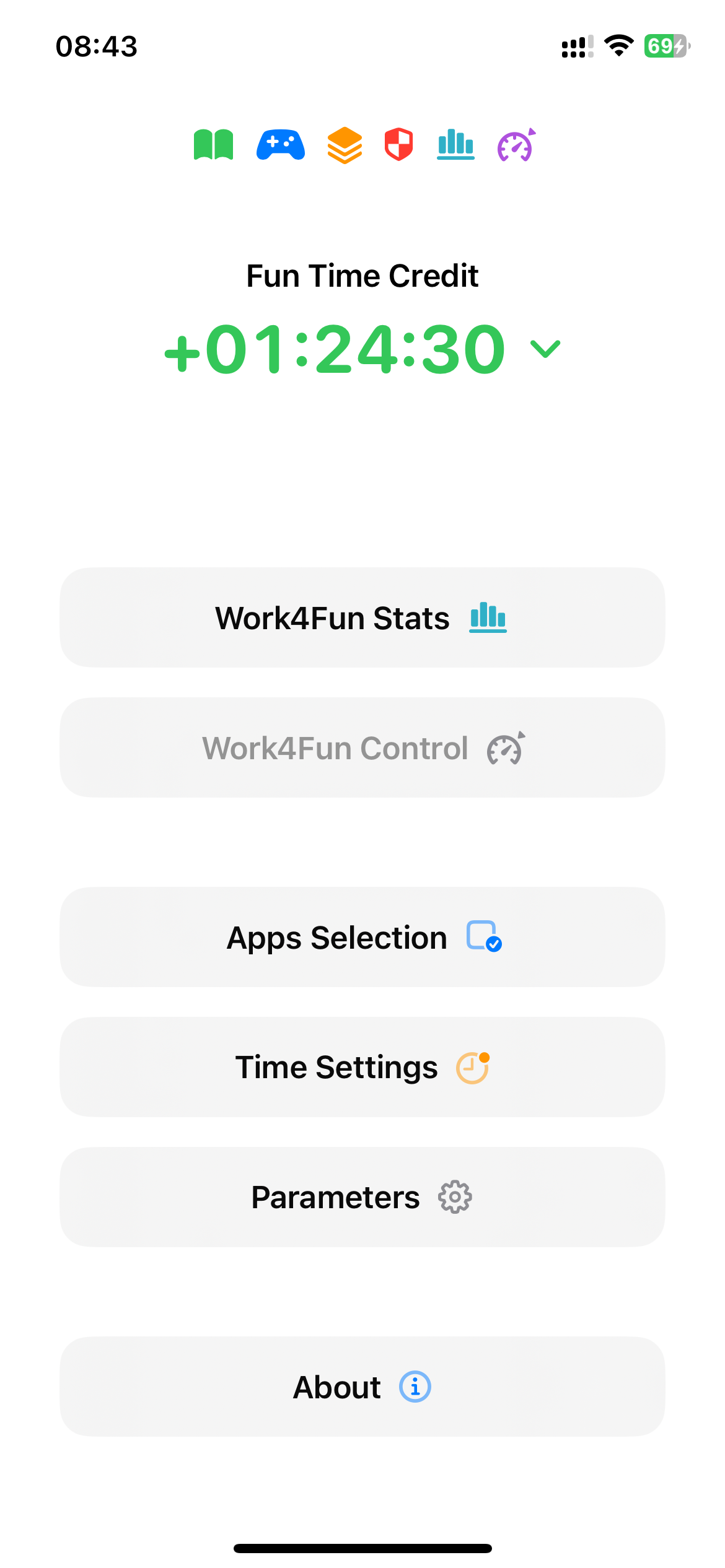
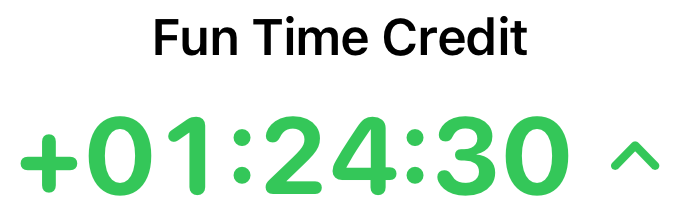 Fun Time Credit (FTC)
FTC は TimeCredit のコアバランスです。 Work アプリでクレジットを獲得、そして Fun アプリがそれを費やします。まずは集中して仕事をし、クレジットが続くうちにエンターテイメントを楽しみましょう。
積極的に使いながら、 Work アプリを使用すると、設定に応じて FTC が増加します。開けるとき Fun アプリの場合、クレジットはリアルタイムで消費されます。 FTC がゼロに達すると、Fun アプリは 自動的にブロックされる もっと稼げるまで。
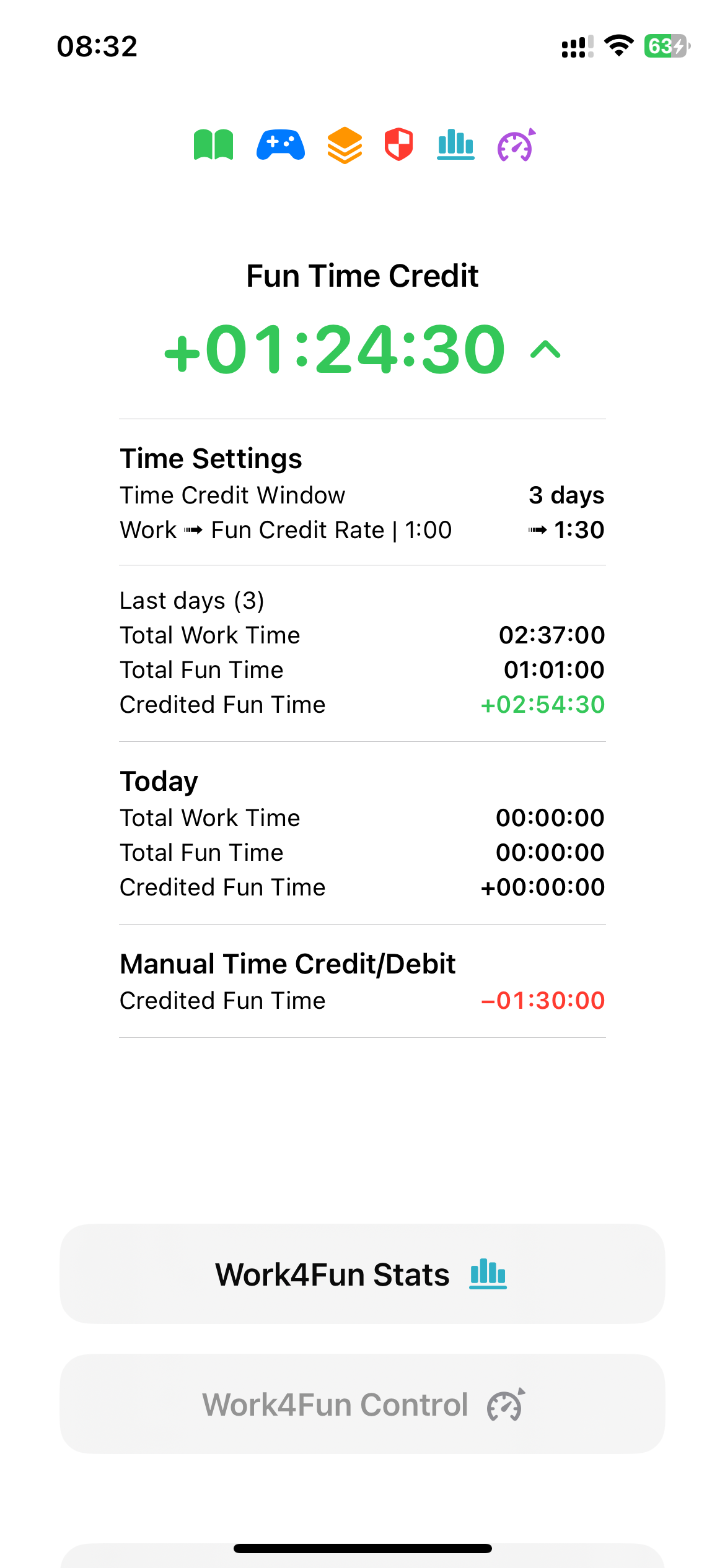
FTC は両方でリアルタイムに更新されます 統計 そして 制御。保護者は必要に応じて分を追加または削除できます (ご褒美、例外)。大人は FTC を使用して、明確で持続可能なルーチンを維持できます。
 TimeCredit Stats
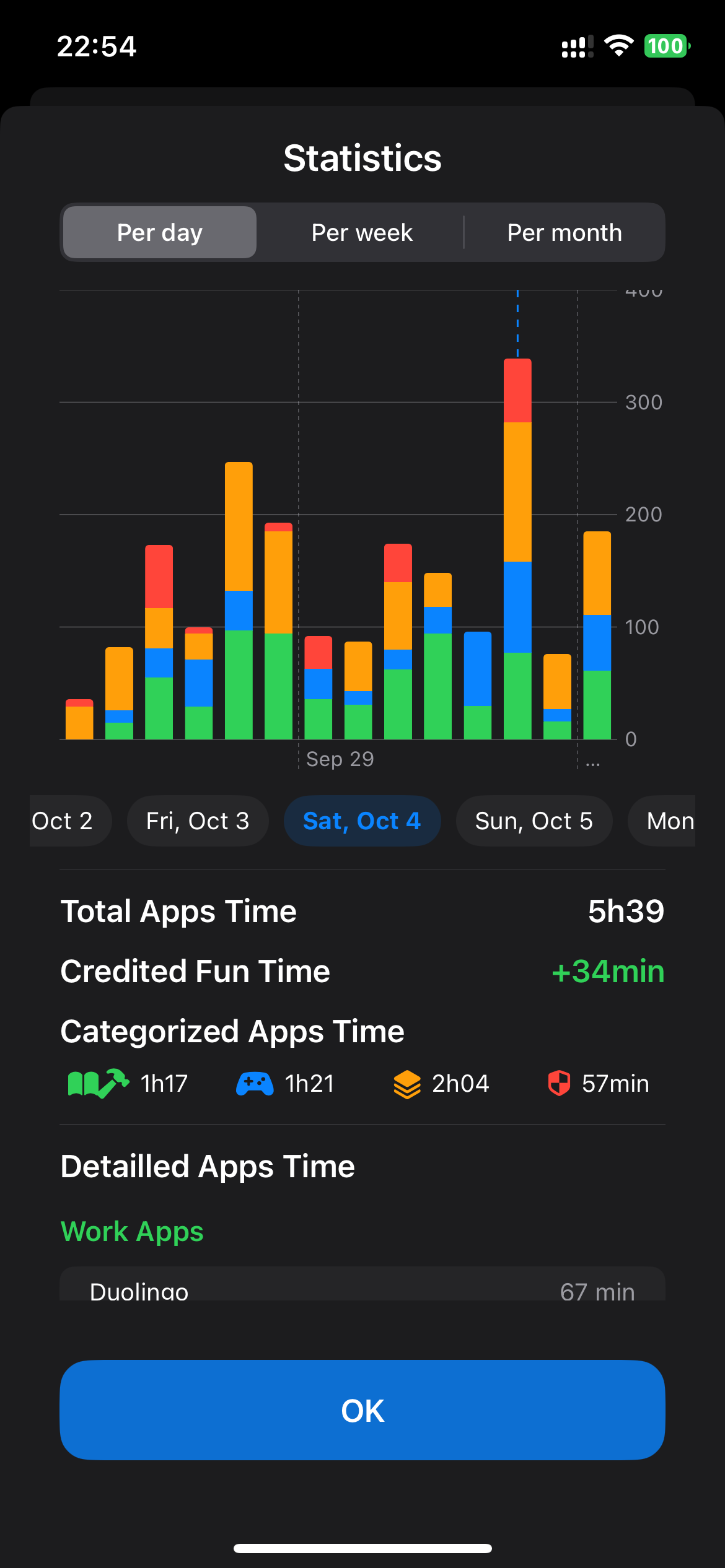
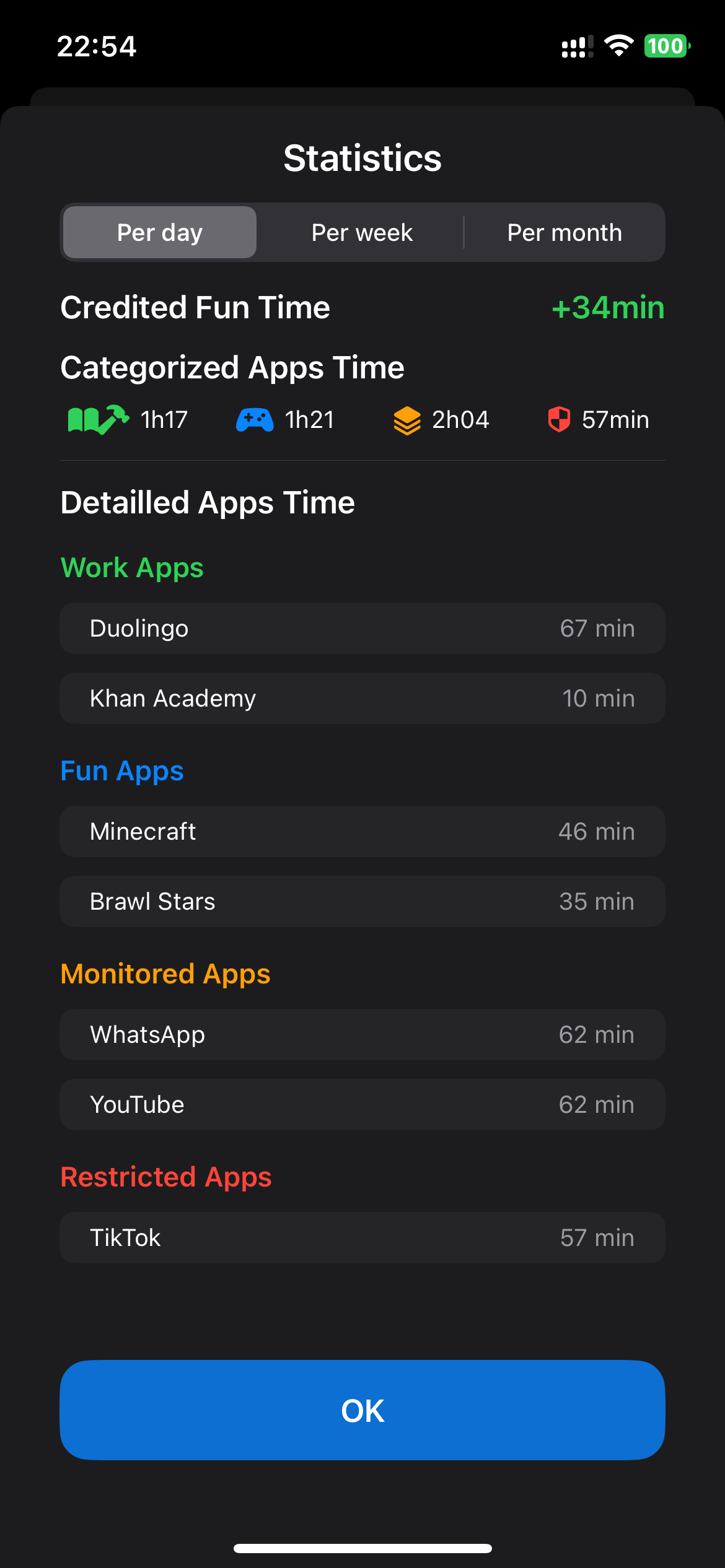
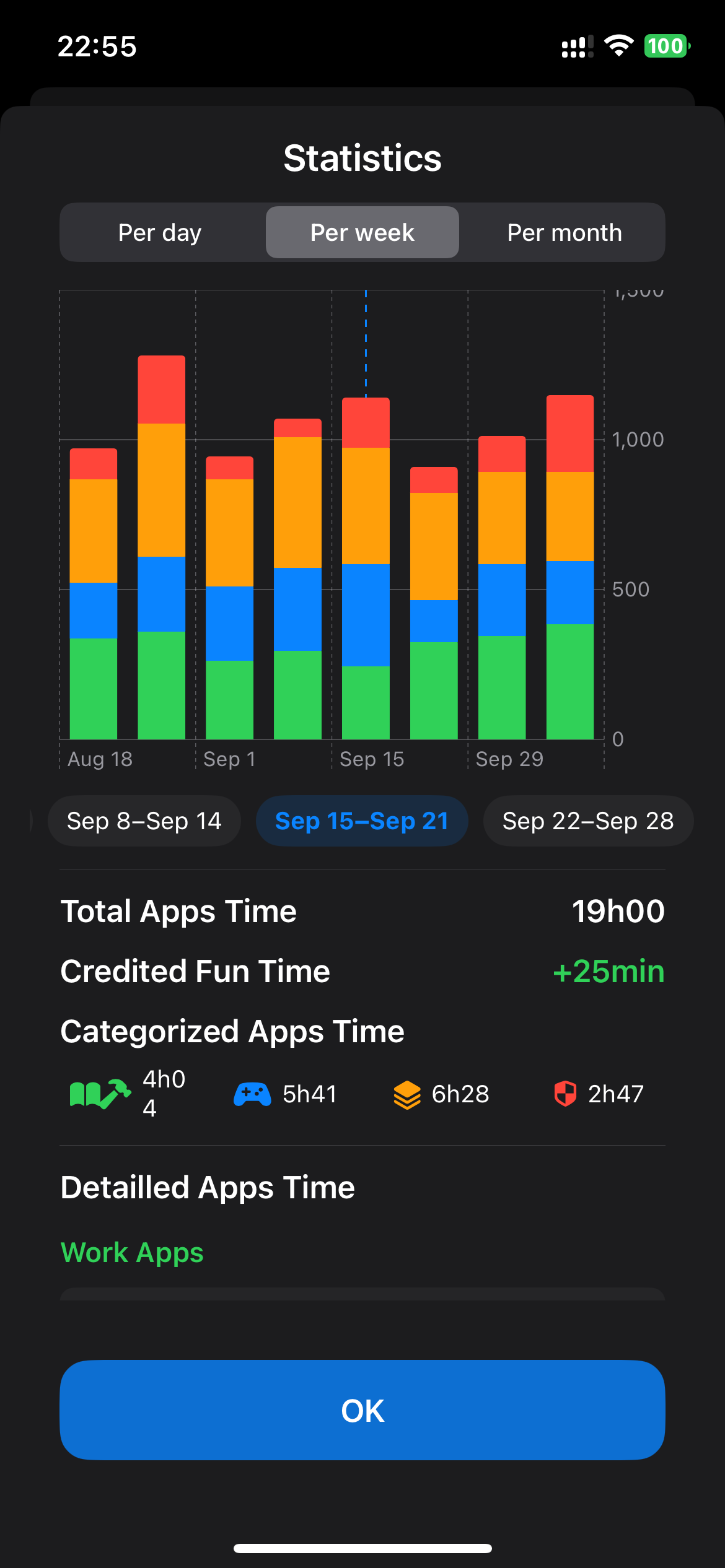
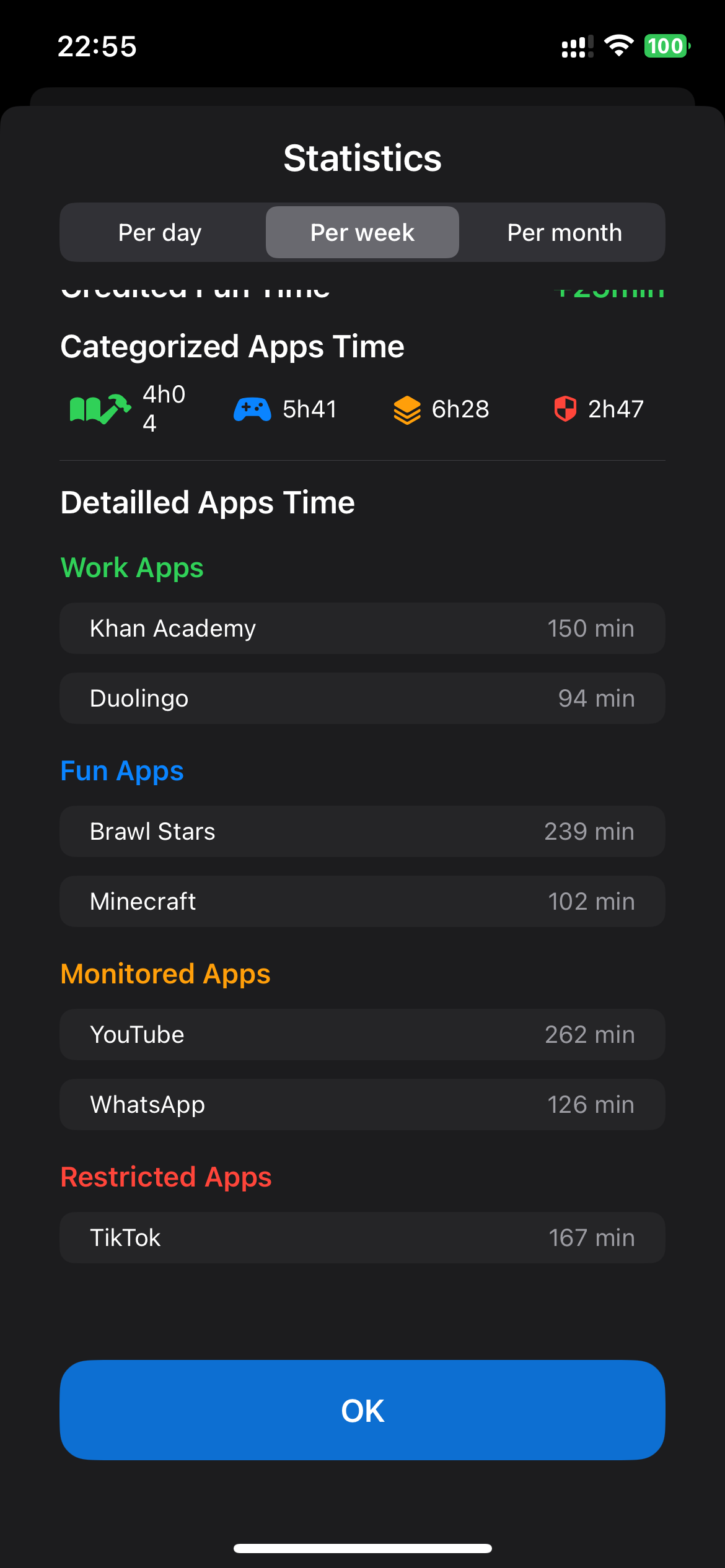
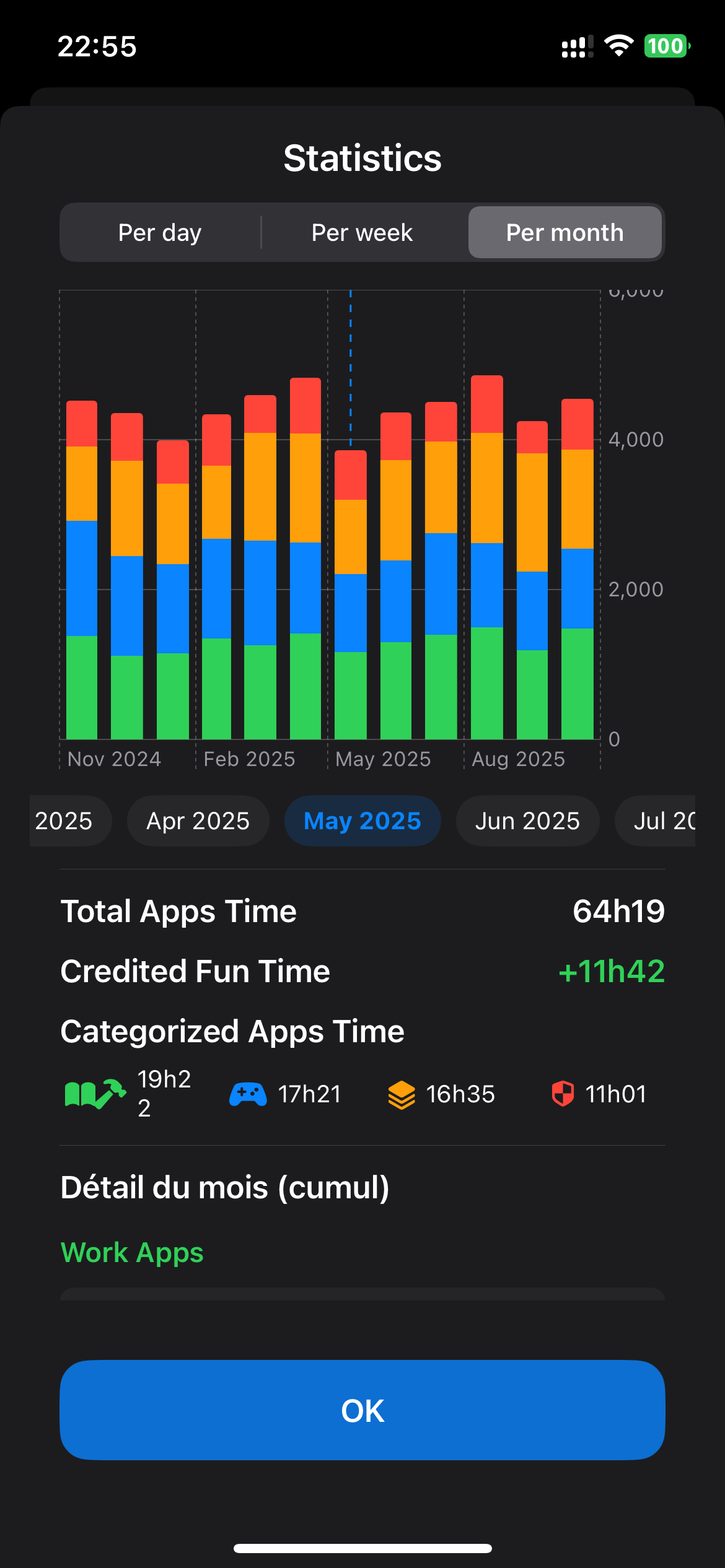
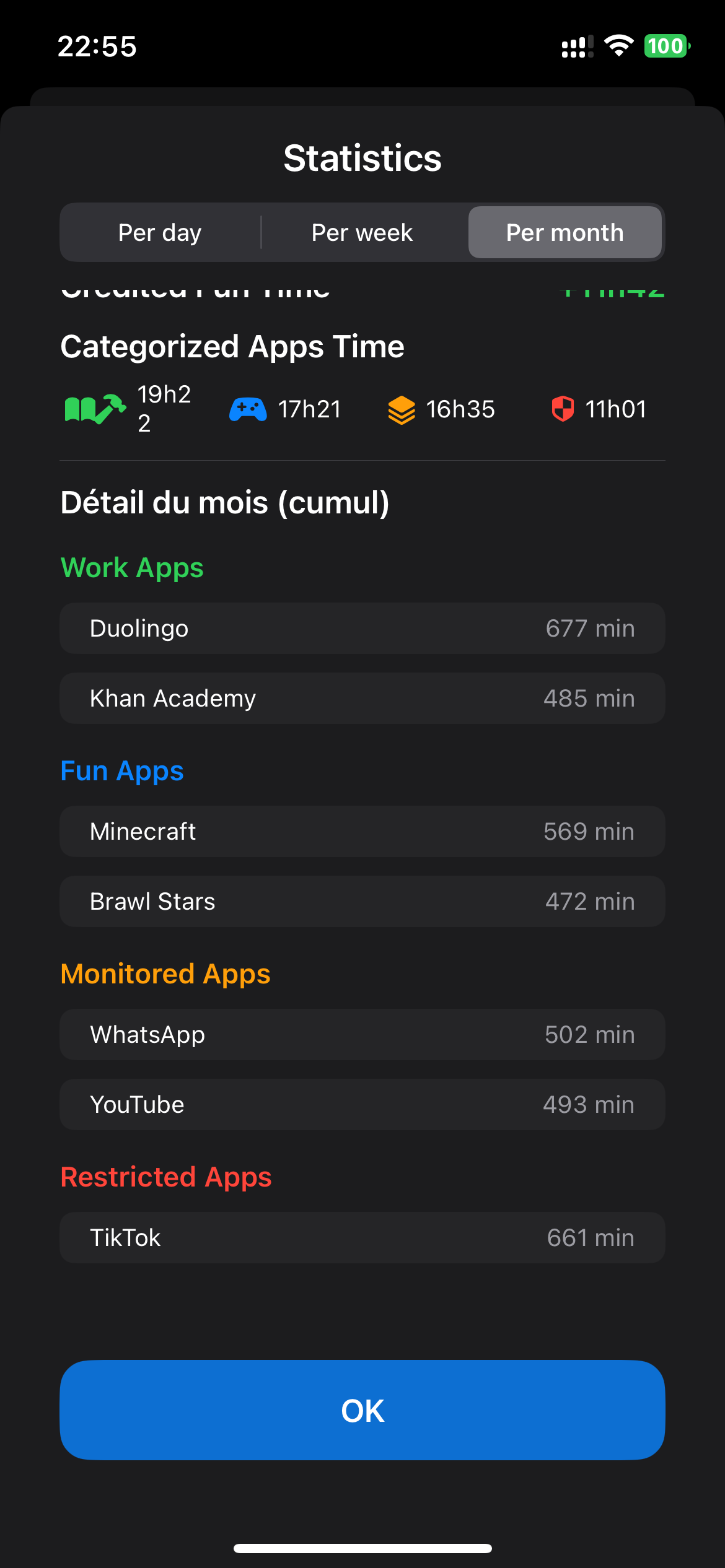
時間がどこへ行くのかを理解しましょう。 TimeCredit は、アプリごと、カテゴリごとの使用状況を日次、週次、月次のビューで表示します。 iOS のプライバシーとセキュリティのため、 アプリは最初に明示的に選択する必要があります で アプリの選択 監視または分類される前に、 Work / Fun / Monitored / Restricted。選択すると、統計によってデータが集計されるため、傾向と時間の減少を一目で特定できます。
 TimeCredit Control
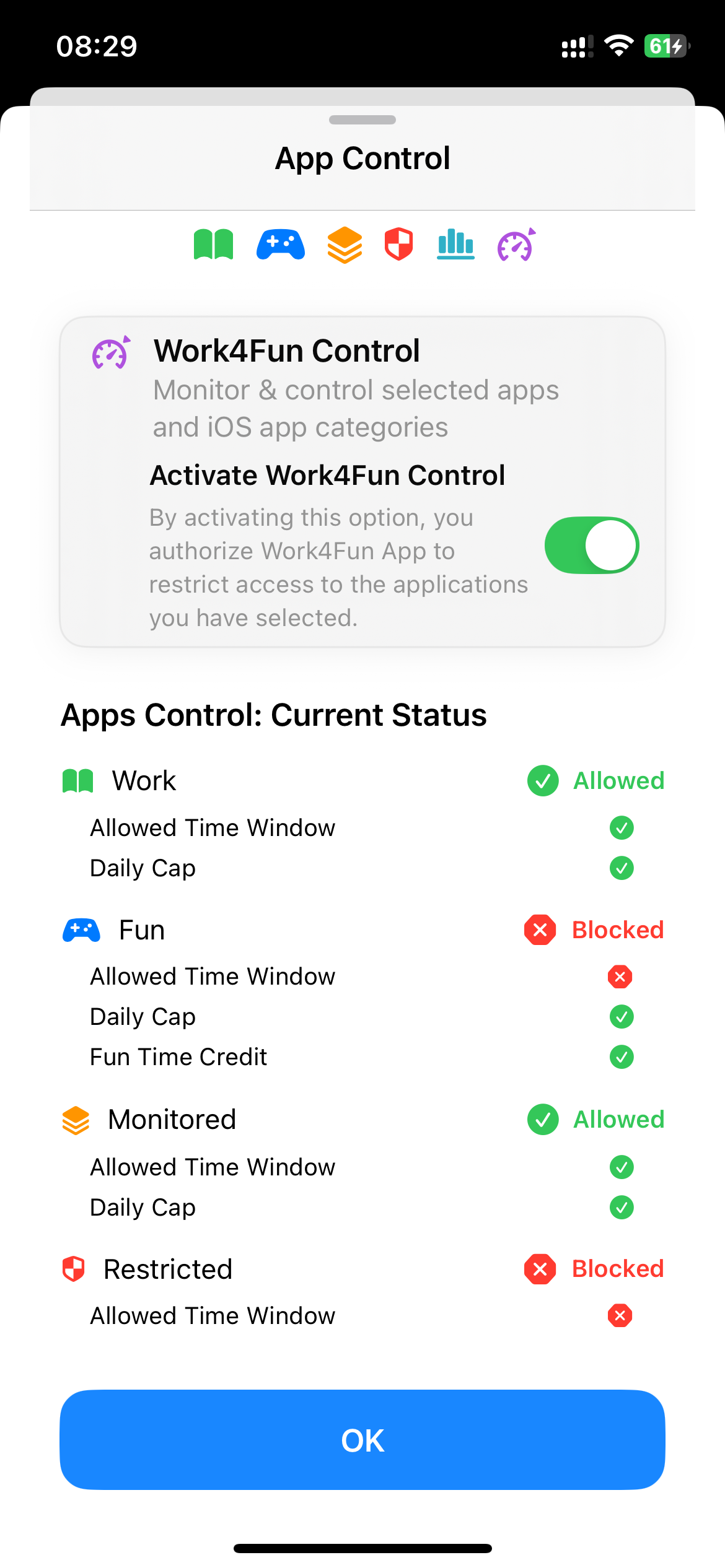
ルールを行動に移しましょう。 コントロールは、選択したアプリと iOS アプリ カテゴリに適用されます。 TimeCredit Control が有効になると、 リアルタイムステータス (許可/ブロック) WFMRのカテゴリー、および Fun アプリは、現在のクレジットに応じて自動的にロック解除またはブロックされます。
 アプリの選択
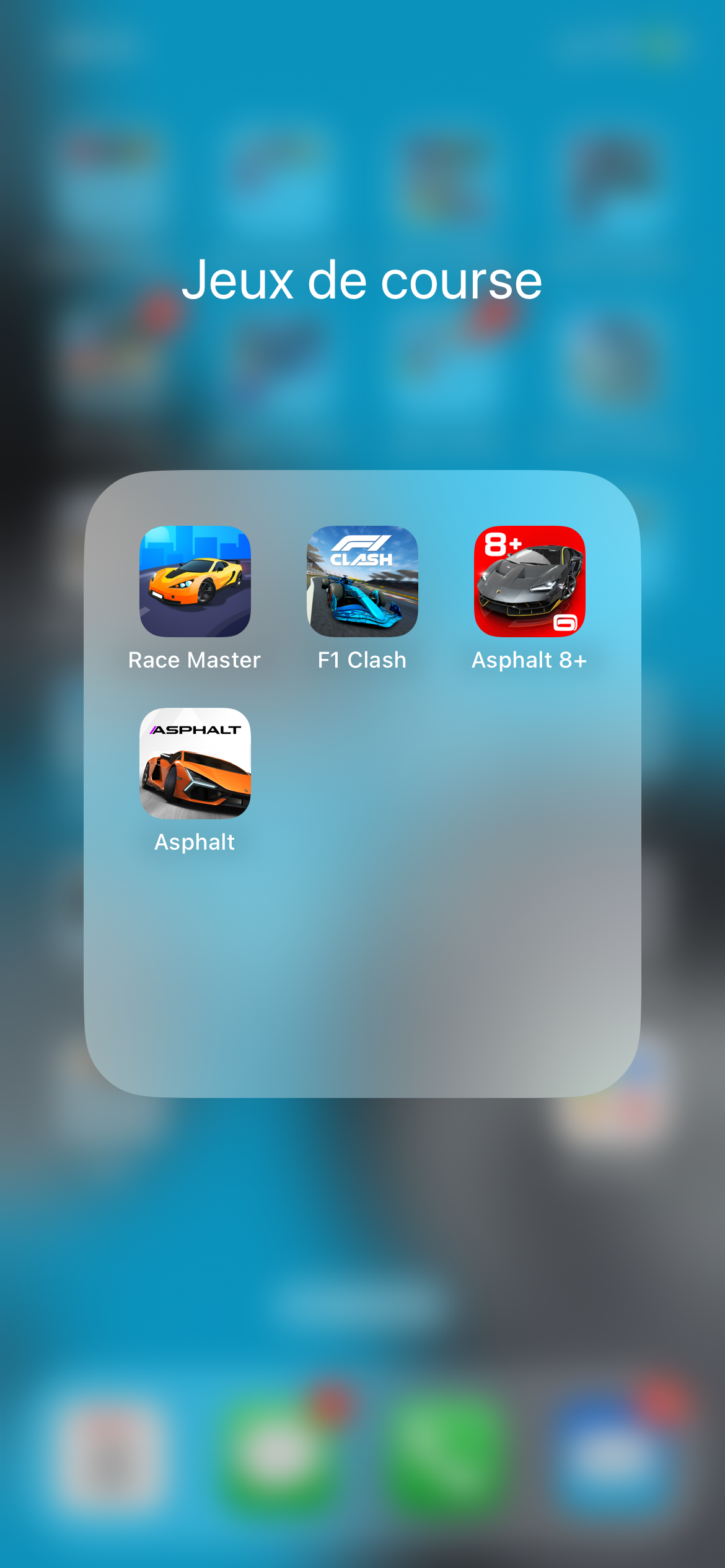
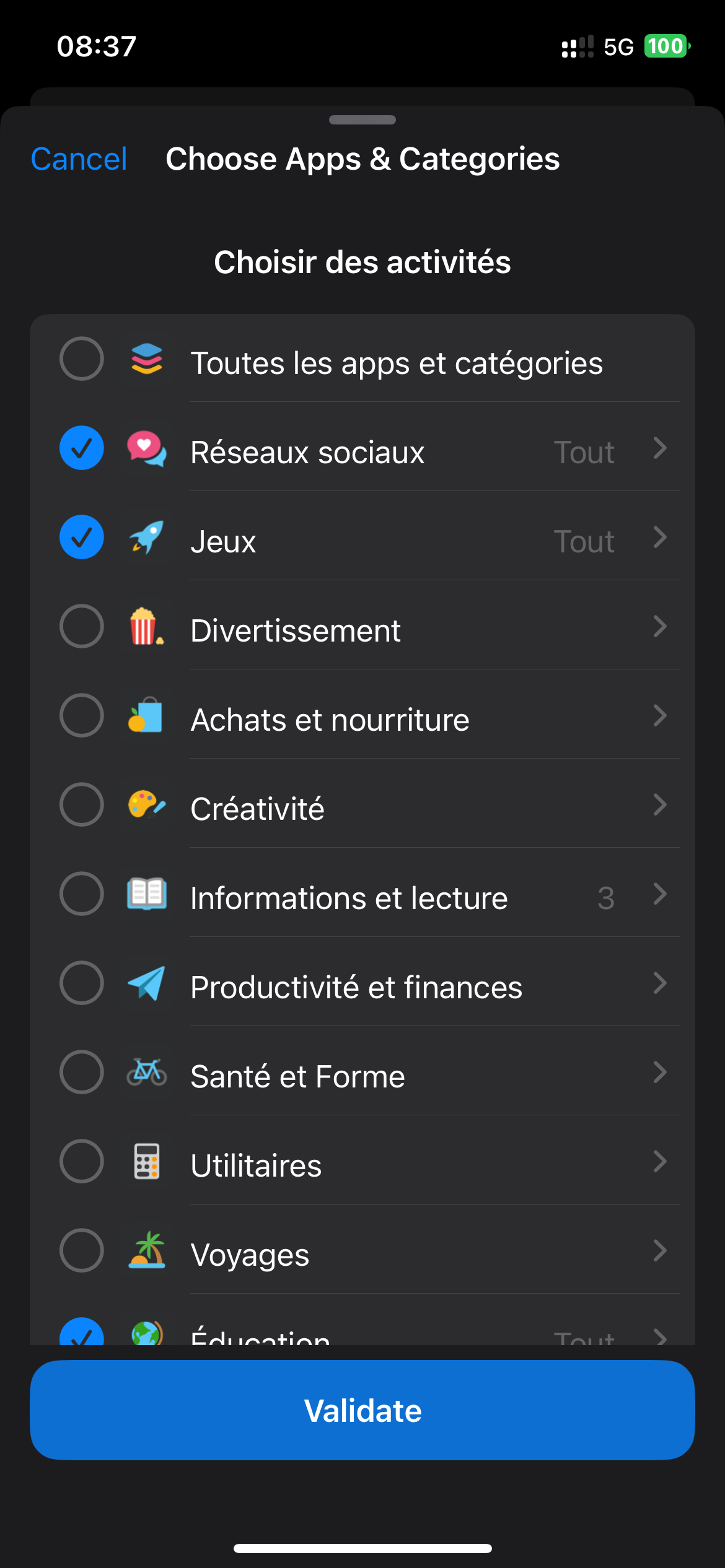
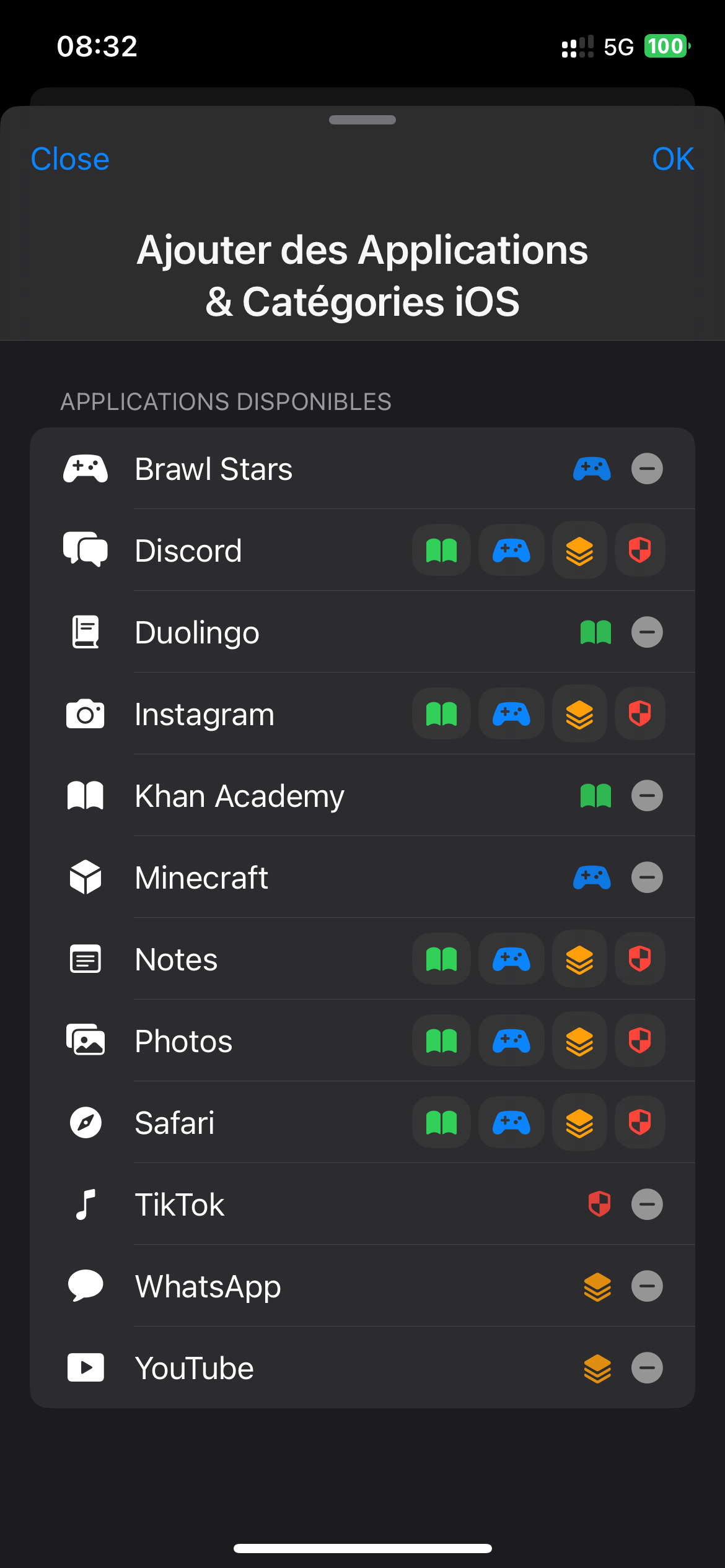
TimeCredit が管理するものを選択します。 まず、TimeCredit によって処理される個々のアプリおよび/または iOS アプリ カテゴリを選択します (両方とも) モニタリング (統計) と コントロール。次に、各アプリを次のように分類します。 WFMRモデル: Work, Fun, Monitored、または Restricted。この 1 回限りのセットアップにより、すべてがシンプルかつ予測可能になります。
 時間設定
時間設定
タイミングとスクリーンタイムのルールに関連するすべてがここに存在します。仕事を遊びに変える方法を定義し、1 日の上限を設定し、特定の時間枠を許可し、Fun Time Credit (FTC) の獲得、支出、または調整方法を微調整します。
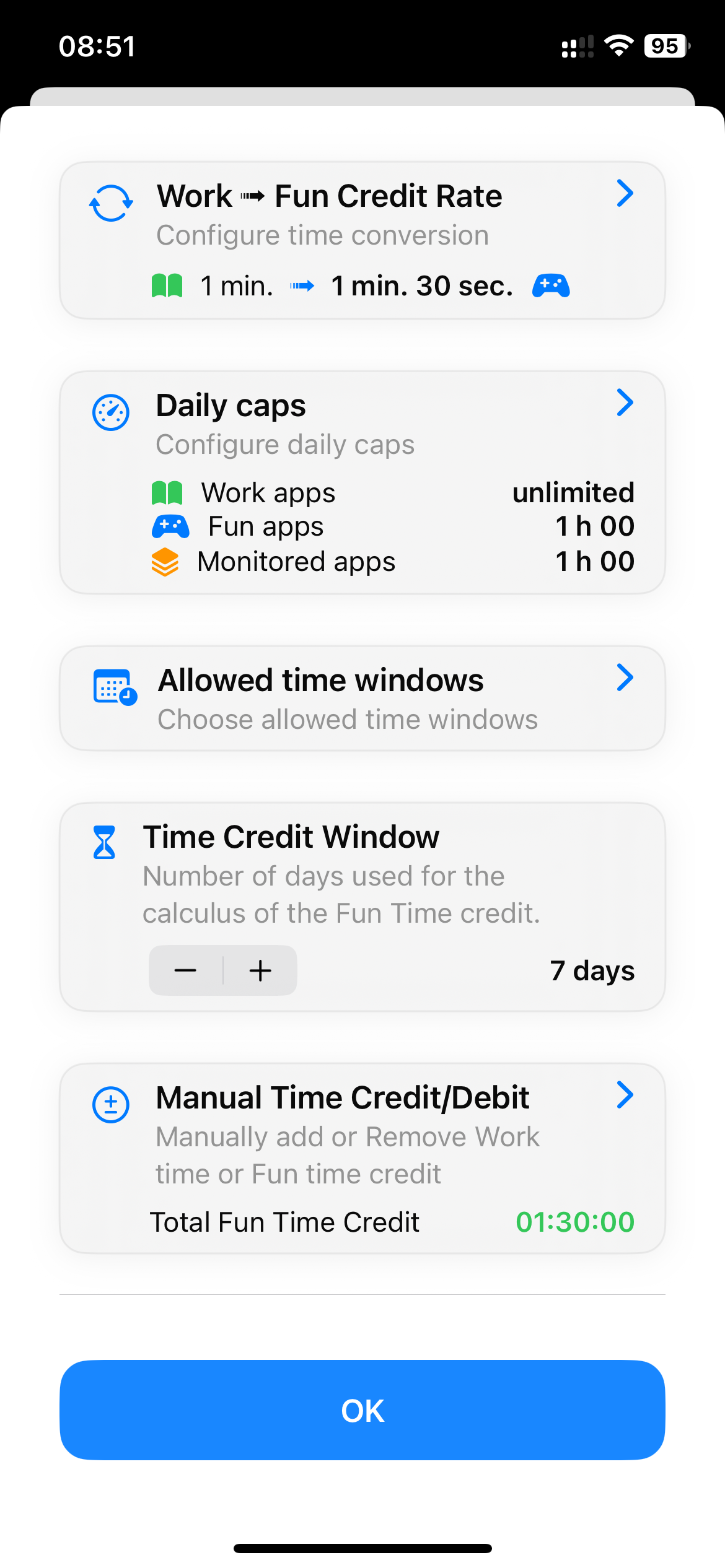
方法を選択してください Work 時間 1 分 に翻訳します Fun時間。たとえば、 1分 Work → 1分30秒 Fun。これにより、モチベーション ループがシンプルになります。まず集中し、次に楽しみます。
を設定します 1日の最大使用量 選択したアプリまたはカテゴリの場合。たとえば、キャップ Restricted アプリを 1日あたり30分 使いすぎを防ぐために。
定義する 一日のスケジュール 週を通して。たとえば、許可します Fun アプリ 平日午後5時~6時、そして 土曜午後2時~4時のみ。これらのウィンドウの外では、Fun はブロックされたままになります。
を選択してください 計算ウィンドウ FTC(ローリング期間)の場合。多くのクレジットを獲得した場合は、この期間内でそれを使用できます。有効期限が切れると、未使用のクレジットは適用されなくなります。
追加または削除 Fun Time Credit を手動で実行します (オプションで Work 時間を記録します)。外部の努力に報いる、例外を適用する、または許可を与えるのに役立ちます。 自動毎週/毎月 Fun手当。
 パラメータ
パラメータ
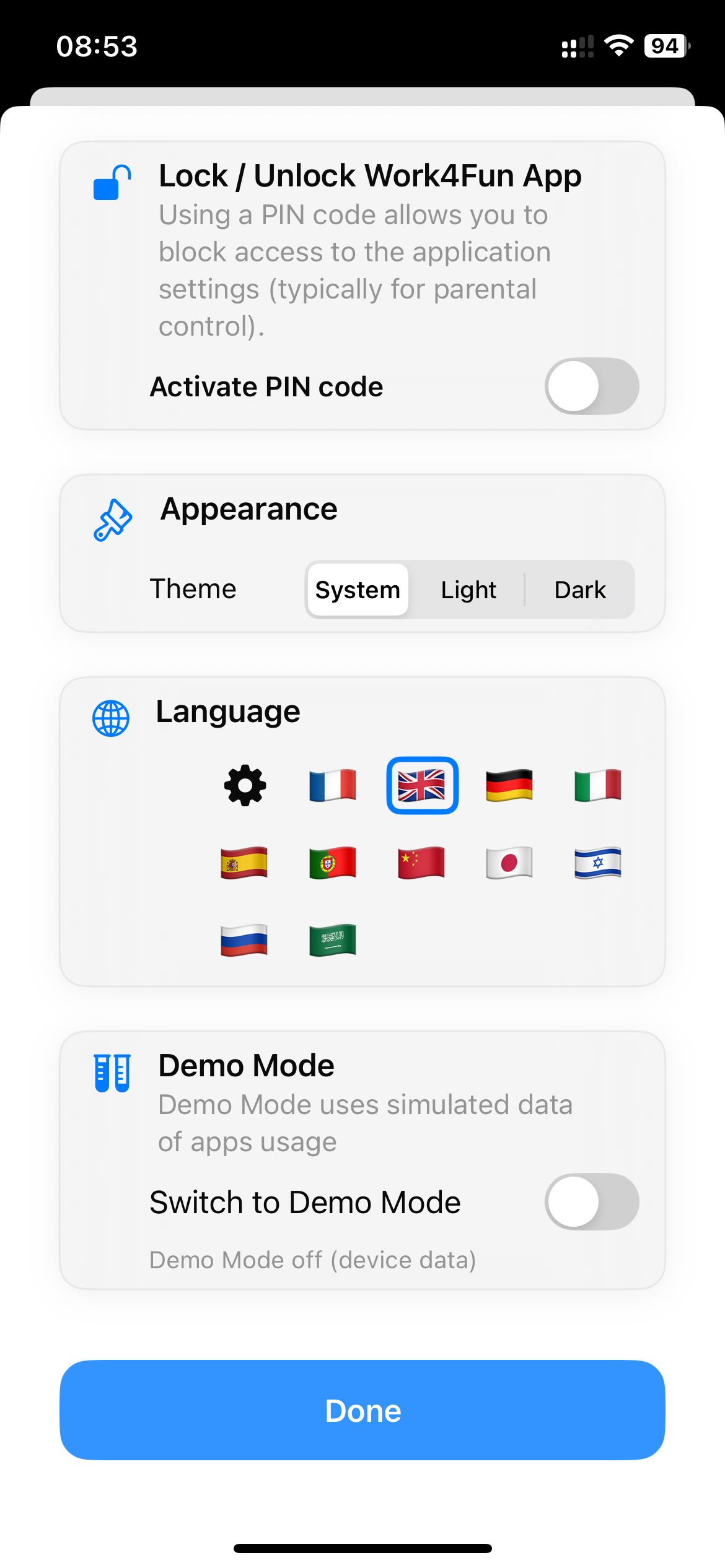
すべてのアプリケーション設定を 1 か所にまとめました。スクリーンタイムのステータスを確認し、PIN でセットアップを保護し、TimeCredit の設定をロックし、外観、言語、デモのオプションを調整します。
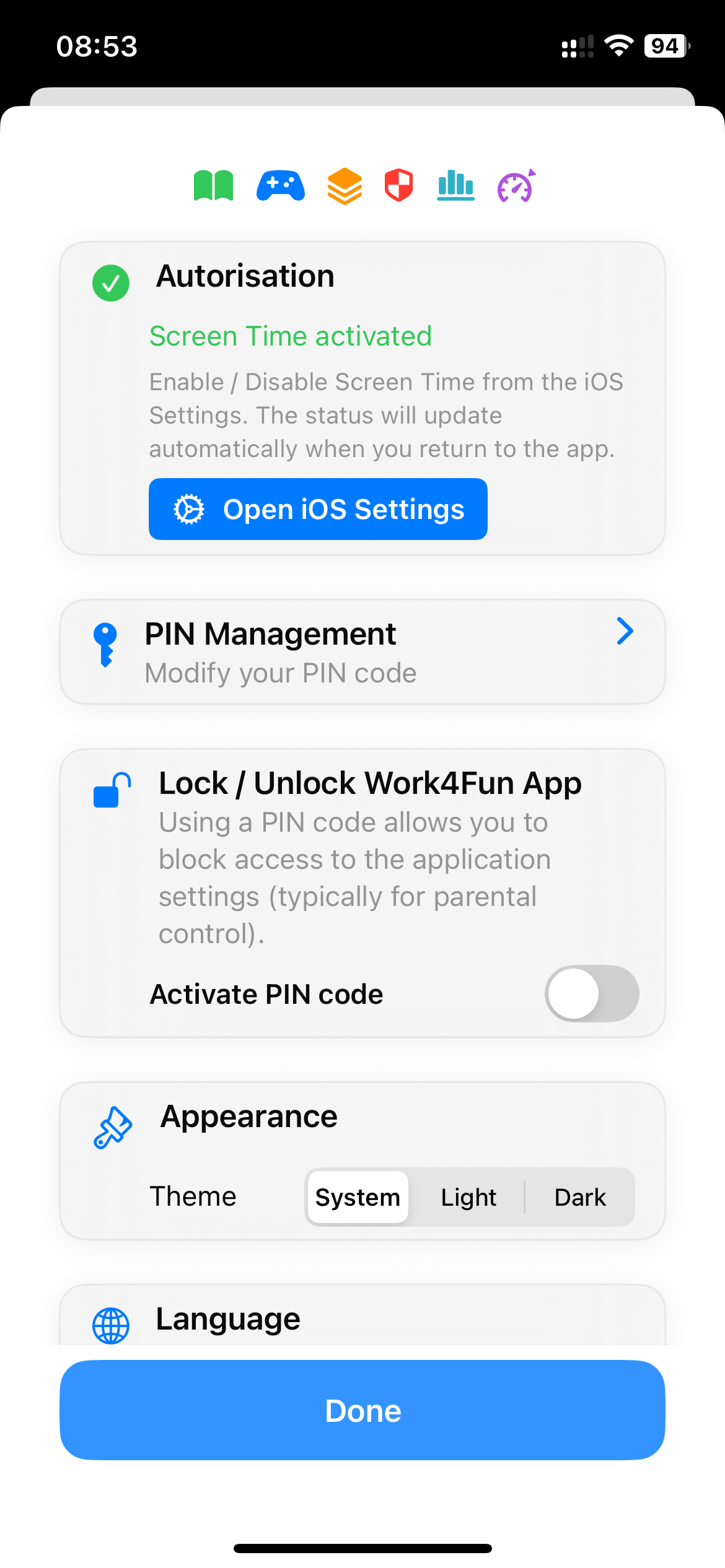
TimeCredit を実行するには、iOS で有効にする必要があります。 監視および/または制御 選択したアプリとカテゴリ。
を設定します 親PIN。不正な変更を防ぐためのペアレンタルコントロールとして強くお勧めします。
TimeCredit 設定を PIN で保護します。有効にすると、PIN を変更する必要があります W/F/M/R カテゴリまたはアクセスするには 時間設定 およびその他の敏感な領域。
どちらかを選択してください ライト そして 暗い 好みや環境に合わせてモードを選択できます。
好みのものを選択してください アプリ言語 すべての画面とラベルに適用されます。
TimeCredit の機能を詳しく見る 安全なデモ環境 実際のデータに影響を与えることなく。